

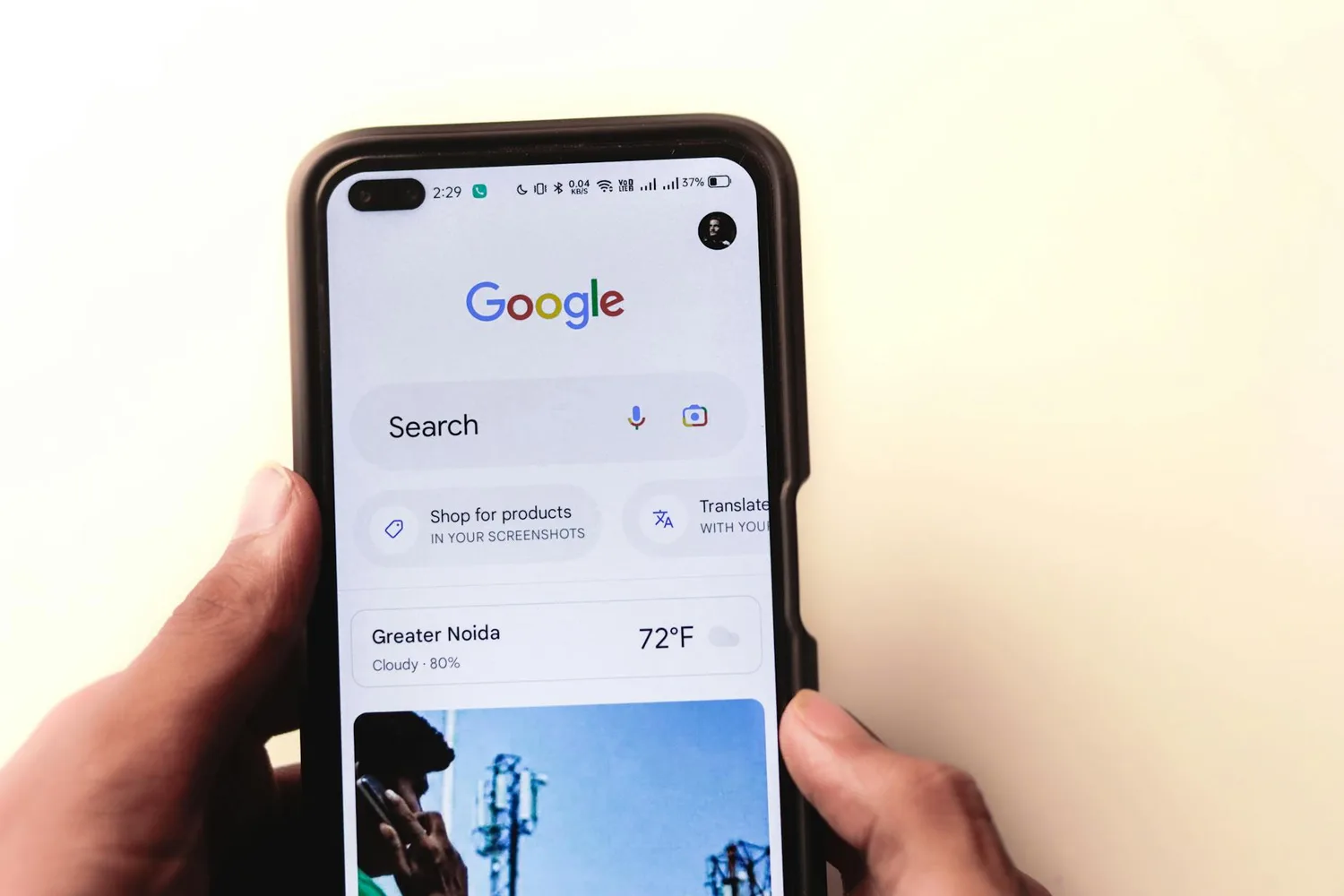
Pouvoir donner des ordres vocaux à son smartphone sans toucher l’écran, c’est l’une des fonctionnalités les plus pratiques qu’offre l’assistant Google. Pourtant, beaucoup d’utilisateurs Android ne savent pas exactement où aller dans les paramètres pour l’activer correctement. Que ce soit pour déclencher une navigation, envoyer un message mains libres ou simplement poser une question, comprendre comment activer ok google android change vraiment le quotidien numérique.
Pourquoi OK Google ne fonctionne pas toujours par défaut
Sur la plupart des appareils Android, l’assistant Google est installé mais pas nécessairement configuré pour répondre à la commande vocale « OK Google ». Il existe une distinction importante entre avoir l’application Google installée et avoir activé la détection vocale « Hey Google » ou « OK Google ». Ces deux choses sont indépendantes l’une de l’autre.
Par défaut, certains constructeurs comme Samsung, Xiaomi ou OnePlus désactivent cette détection pour économiser la batterie. D’autres fois, c’est simplement parce que la langue de l’appareil n’est pas configurée sur une langue supportée par l’assistant. Il faut donc vérifier plusieurs paramètres avant de conclure que la fonctionnalité est défaillante.
Il est également possible que l’application Google ait besoin d’une mise à jour pour que la détection vocale fonctionne correctement. Avant toute chose, rendez-vous sur le Google Play Store et assurez-vous que l’application Google est à jour sur votre appareil.
Comment activer OK Google sur un smartphone Android
La procédure est assez directe, même si elle peut varier légèrement selon la version d’Android et le fabricant de votre téléphone. Voici les étapes générales qui fonctionnent sur la grande majorité des appareils :
- Ouvrez l’application Google (l’icône avec le « G » coloré) sur votre téléphone.
- Appuyez sur votre photo de profil ou sur l’icône en haut à droite pour accéder aux paramètres.
- Sélectionnez Paramètres, puis appuyez sur Assistant vocal ou Assistant Google.
- Cherchez la section Hey Google et Voice Match.
- Activez le bouton Hey Google en le faisant glisser sur la droite.
- Suivez les instructions pour enregistrer votre voix si c’est la première fois.
Une fois cette étape terminée, vous pouvez dire « OK Google » ou « Hey Google » depuis n’importe quel écran, même lorsque le téléphone est verrouillé, selon les options que vous avez choisies lors de la configuration. Si la détection ne se déclenche pas immédiatement, redémarrez votre téléphone.
Sur certains appareils Samsung, l’assistant Google peut entrer en conflit avec Bixby, l’assistant vocal de Samsung. Dans ce cas, il peut être nécessaire de définir Google comme assistant par défaut dans les paramètres système, sous Applications → Application d’assistance.
Activer OK Google sur Android Auto
Android Auto est l’interface pensée pour être utilisée en voiture, et la commande vocale y est encore plus utile puisqu’elle permet de rester concentré sur la route. L’activation d’OK Google dans ce contexte suit une logique légèrement différente.
Sur Android Auto, la détection vocale est en général activée automatiquement si elle l’est déjà sur votre téléphone. Cependant, si ce n’est pas le cas, voici comment vérifier les paramètres :
- Ouvrez l’application Android Auto sur votre smartphone.
- Accédez aux Paramètres via le menu en haut à droite.
- Recherchez l’option Démarrage vocal ou Assistant vocal.
- Activez la détection de la phrase d’activation si elle est disponible.
Il est important de savoir qu’Android Auto utilise le même Voice Match que l’application Google principale. Si vous l’avez configuré sur votre téléphone, il sera également actif en voiture une fois l’appareil connecté. Pour les appareils connectés en mode sans fil, assurez-vous que le Bluetooth et le Wi-Fi sont tous les deux activés.
Comment activer OK Google sur Android TV
Les téléviseurs fonctionnant sous Android TV, comme les modèles Sony Bravia, Philips Android TV ou encore les Nvidia Shield, intègrent eux aussi l’assistant Google. La commande « OK Google » peut y être utilisée pour rechercher du contenu, lancer des applications ou contrôler des appareils connectés à la maison.
Sur Android TV, l’activation se fait différemment car il n’y a pas de microphone ambiant dans la plupart des télécommandes classiques. Voici comment procéder :
- Assurez-vous que votre télécommande dispose bien d’un bouton microphone ou d’un bouton Google Assistant (représenté par un rond de couleur ou un microphone).
- Sur le téléviseur, allez dans Paramètres → Préférences de l’appareil → Google Assistant.
- Connectez-vous à votre compte Google si ce n’est pas déjà fait.
- Activez les autorisations nécessaires pour que l’assistant puisse accéder aux applications et aux contenus.
Sur certains modèles récents, il est possible d’utiliser l’application Google Home sur votre smartphone comme télécommande vocale pour interagir avec votre Android TV. C’est une alternative pratique si votre télécommande ne dispose pas de bouton microphone intégré.
Quelques problèmes courants et leurs solutions
Si après avoir suivi ces étapes OK Google ne répond toujours pas, plusieurs causes sont possibles. La première est souvent liée aux autorisations du microphone. Rendez-vous dans les paramètres de votre téléphone, puis dans Applications → Google → Autorisations, et vérifiez que l’accès au microphone est bien accordé.
Une autre cause fréquente est le mode économie d’énergie. Certains appareils Android, notamment chez Huawei ou Xiaomi, limitent les processus en arrière-plan pour économiser la batterie, ce qui empêche OK Google de fonctionner en continu. Il faut généralement ajouter l’application Google à la liste des applications exclues de l’optimisation de la batterie.
Enfin, si vous avez changé de langue ou de région récemment, pensez à vérifier que la langue de l’assistant est bien compatible. Toutes les langues ne sont pas prises en charge avec la même fluidité, et le français fonctionne très bien avec l’assistant Google, à condition que la langue soit correctement définie dans les paramètres de Voice Match.
Conclusion
Activer OK Google sur Android n’est pas une opération complexe, mais elle demande parfois de fouiller dans des menus peu intuitifs selon le modèle du téléphone. Une fois configuré, cet assistant vocal devient un vrai gain de temps au quotidien. Si vous rencontrez encore des difficultés après avoir suivi ce guide, n’hésitez pas à consulter les forums d’entraide dédiés à votre marque d’appareil, où des utilisateurs partagent régulièrement des astuces spécifiques à chaque modèle.